to.morrow

Auf einen Blick
Aufgaben anlegen ist in jeder App leicht. Sie zu verschieben kostet Arbeit — und deshalb bleibt am Ende liegen, was liegt. to.morrow macht das Verschieben zu einer einzigen Wischgeste. Und die eine Sache, die du auf keinen Fall vergessen darfst, liegt dauerhaft sichtbar auf deinem Sperr- und Homescreen.
Das Problem erkennen
1Eine To-do-App ist die App, in der man am wenigsten Zeit verbringen will. Sie soll nicht unterhalten, sondern den Kopf freiräumen und wieder verschwinden. Damit ist Bediengeschwindigkeit hier keine Politur, sondern das eigentliche Produkt.
Jede To-do-App macht das Anlegen leicht. Beim Verschieben hört das auf: öffnen, Datumsauswahl suchen, Datum wählen, speichern — vier Schritte für eine Entscheidung, die im Kopf längst gefallen ist. Also verschiebt niemand, und die Heute-Liste stimmt schon am Vormittag nicht mehr.
Mich hat deshalb nicht interessiert, wie man noch schneller etwas notiert. Sondern wie sich das Erledigen und Verwalten so weit vereinfachen lässt, dass es nebenbei passiert.
Darauf antwortet to.morrow mit zwei Funktionen. Die eine hält die Aufgabe, an der du gerade arbeitest, dauerhaft im Blick. Die andere macht das Verschieben zur Hauptgeste. Den Rest erledigt die App: Sobald ein neuer Tag beginnt, rückt Morgen von selbst auf Heute.
Die App
2Live-Benachrichtigungen
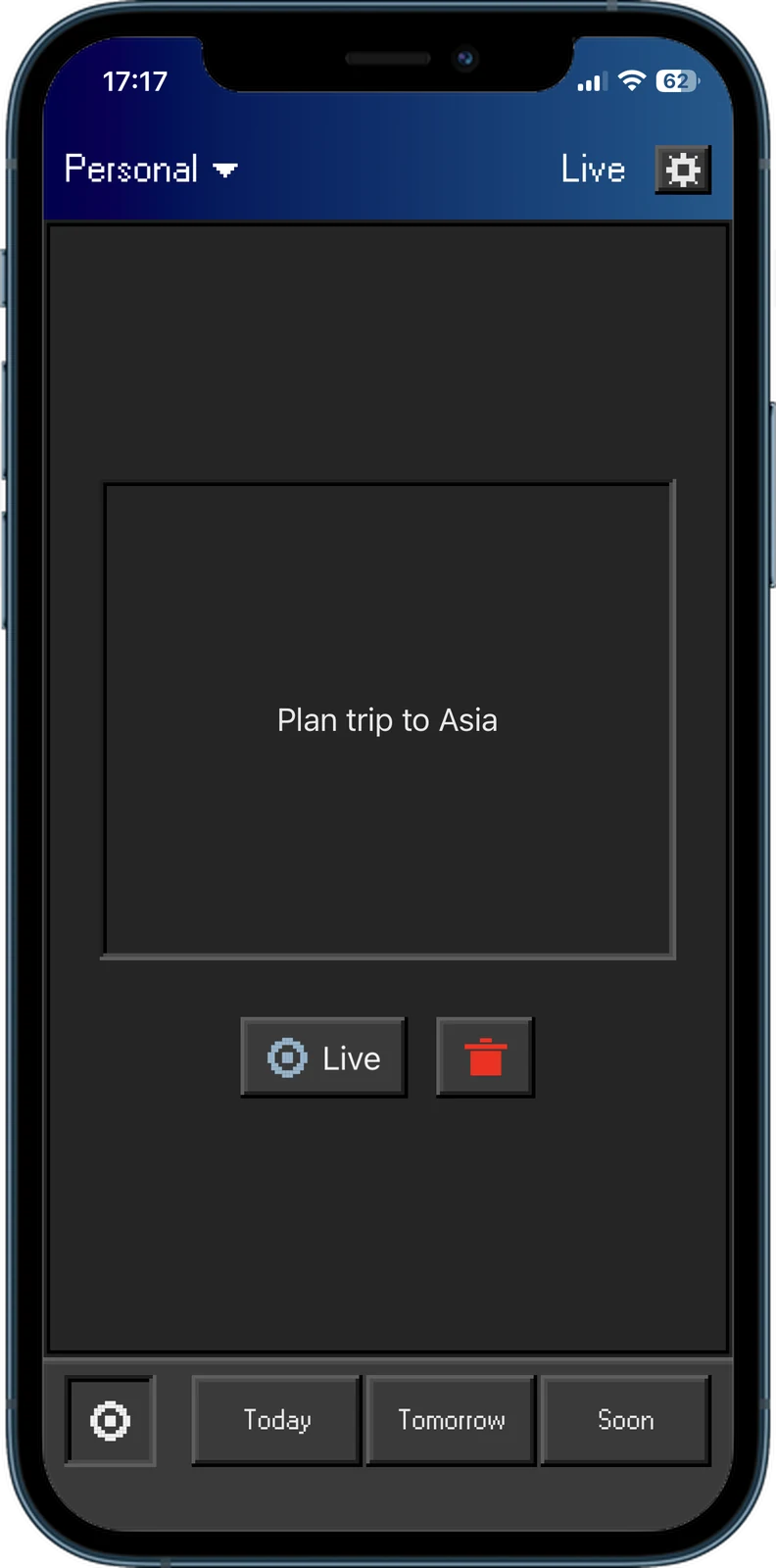
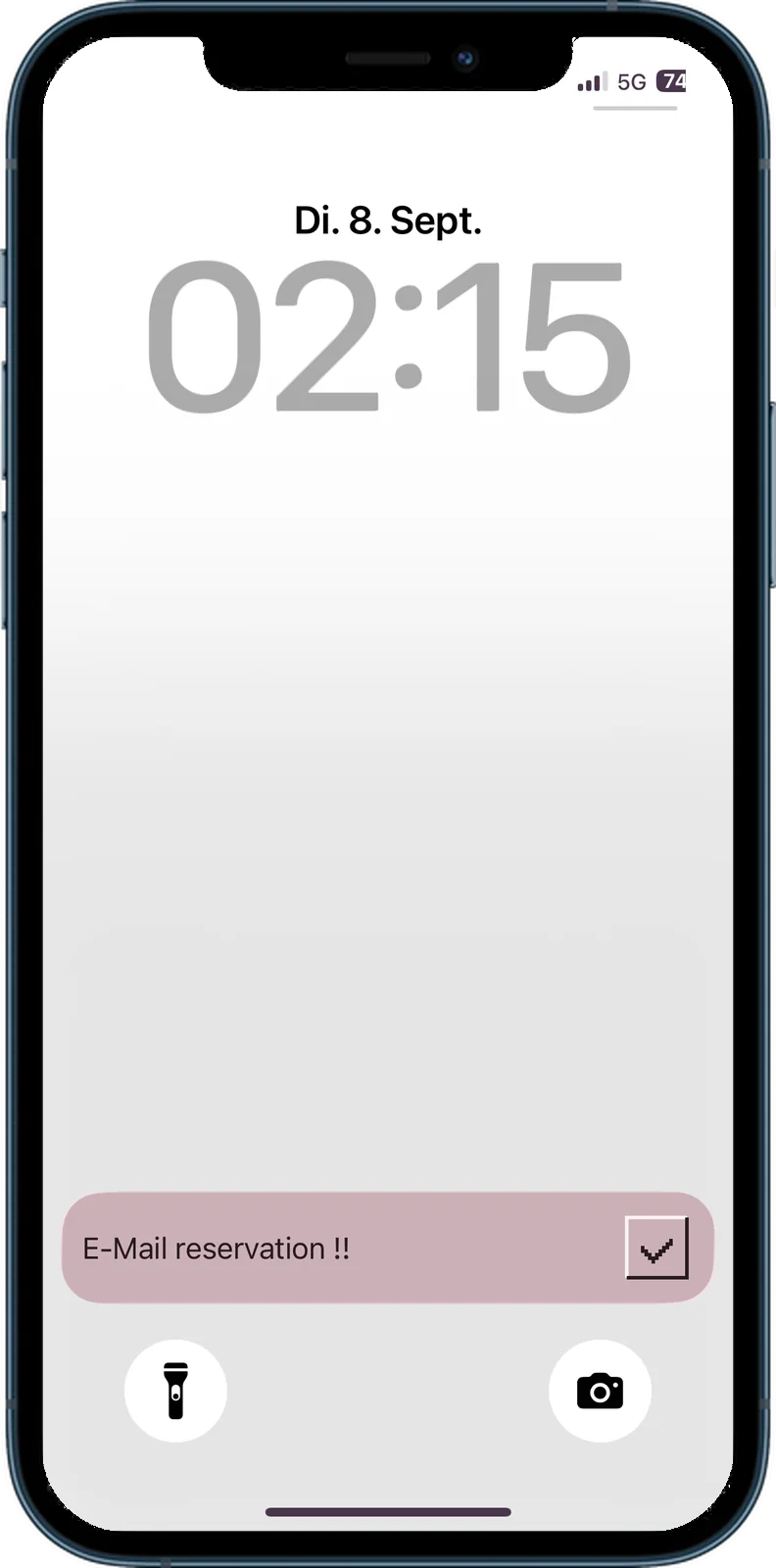
Live hat ein einziges großes Eingabefeld statt einer Liste — genau eine Aufgabe, und keine zweite daneben. Was darin steht, bleibt sichtbar, wo du ohnehin hinschaust: Sperrbildschirm, Dynamic Island, Homescreen. Die Beschränkung ist der Punkt — eine Sache zur Zeit.
Ein Feld, ein Schalter
Du tippst die Aufgabe ein und schließt die Tastatur — mehr passiert nicht: Die Anzeige erscheint von selbst. Der Live-Knopf darunter schaltet sie ab und wieder an, ohne den Text zu löschen.
Ordnung, die nichts kostet
Eine Liste bildet deine Woche nur ab, solange das Umsortieren nichts kostet. Kostet es vier Schritte, bleibt alles liegen, wo es liegt — und die Ordnung, die du dir beim Anlegen überlegt hast, löst sich in einem Tag auf.
Drei Listen, eine Geste
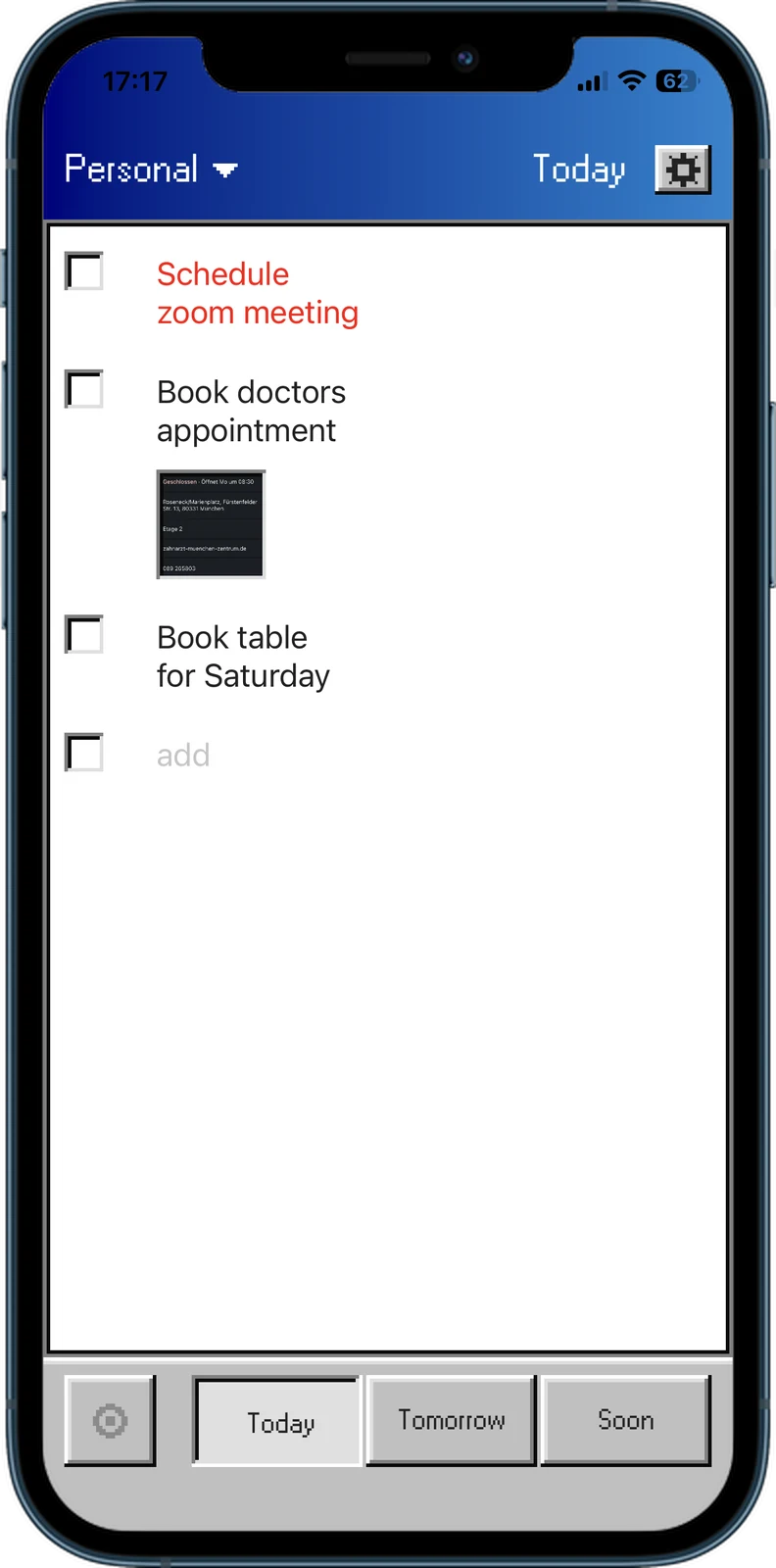
Wischen ist die natürlichste Geste am Telefon — schneller als jedes Menü und direkter als Ausschneiden und Einfügen. Jede Aufgabe liegt in genau einer von drei Listen: Heute, Morgen, Bald. Ein Wisch schiebt sie weiter, einer zurück — in jede Richtung, bis in die Live-Aufgabe.
Workspaces & Co
Wer es braucht, legt Workspaces an — Privat, Arbeit, was auch immer — und die App zeigt nur den aktiven. Dazu der Rest, den eine Liste braucht und nicht mehr: verschieben, neu anordnen, löschen, Fotos anhängen, Stellen darauf markieren und Wichtiges rot hervorheben.
Einstellungen
Kurz gehalten: vier Themes in Hell und Dunkel, Retro- oder Systemschrift, umbenennbare Tabs. Und ein Schalter für die Zeitsynchronisation — wer nicht will, dass Morgen über Nacht zu Heute wird, schaltet sie hier ab.
Design-Prozess
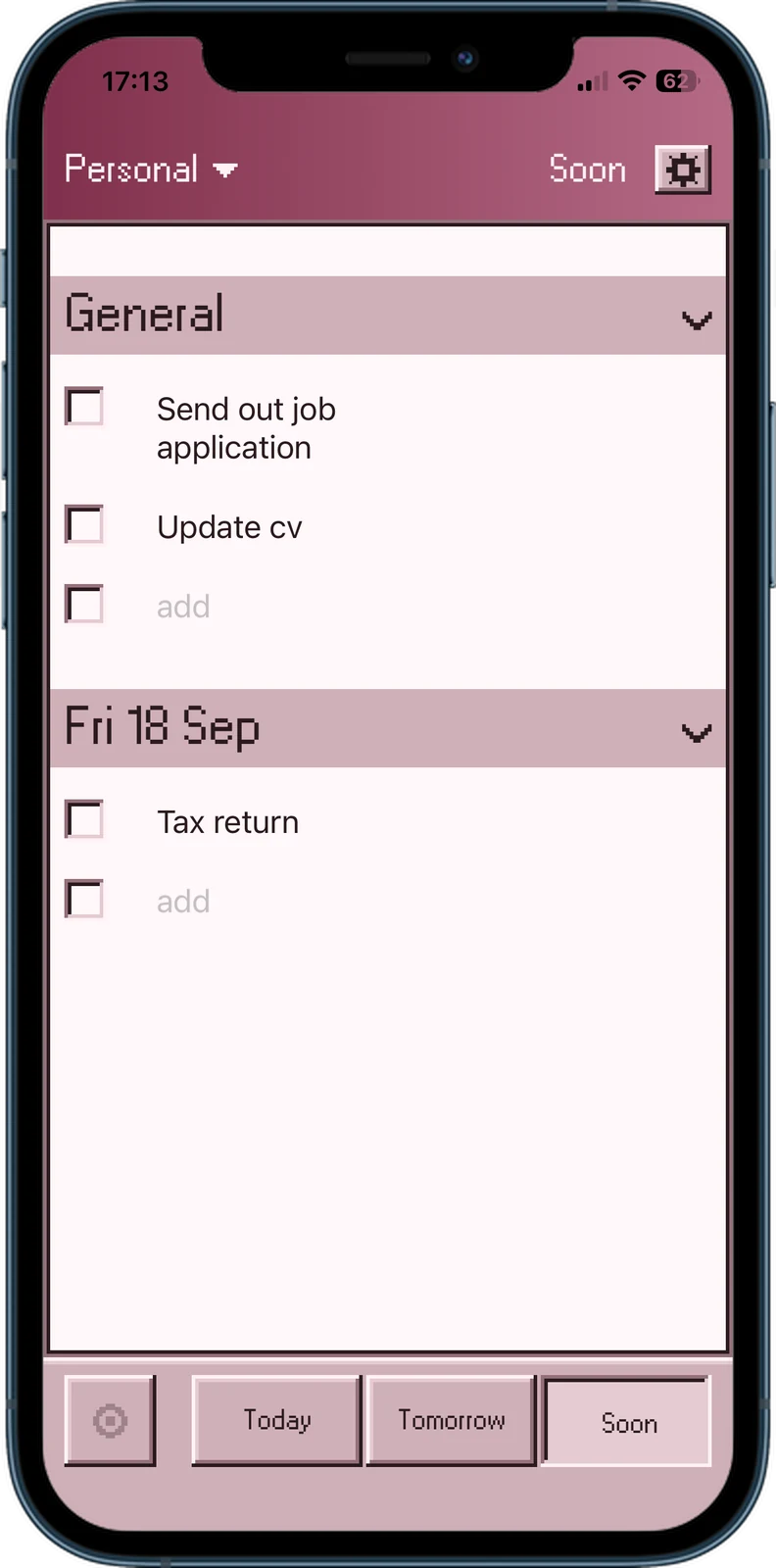
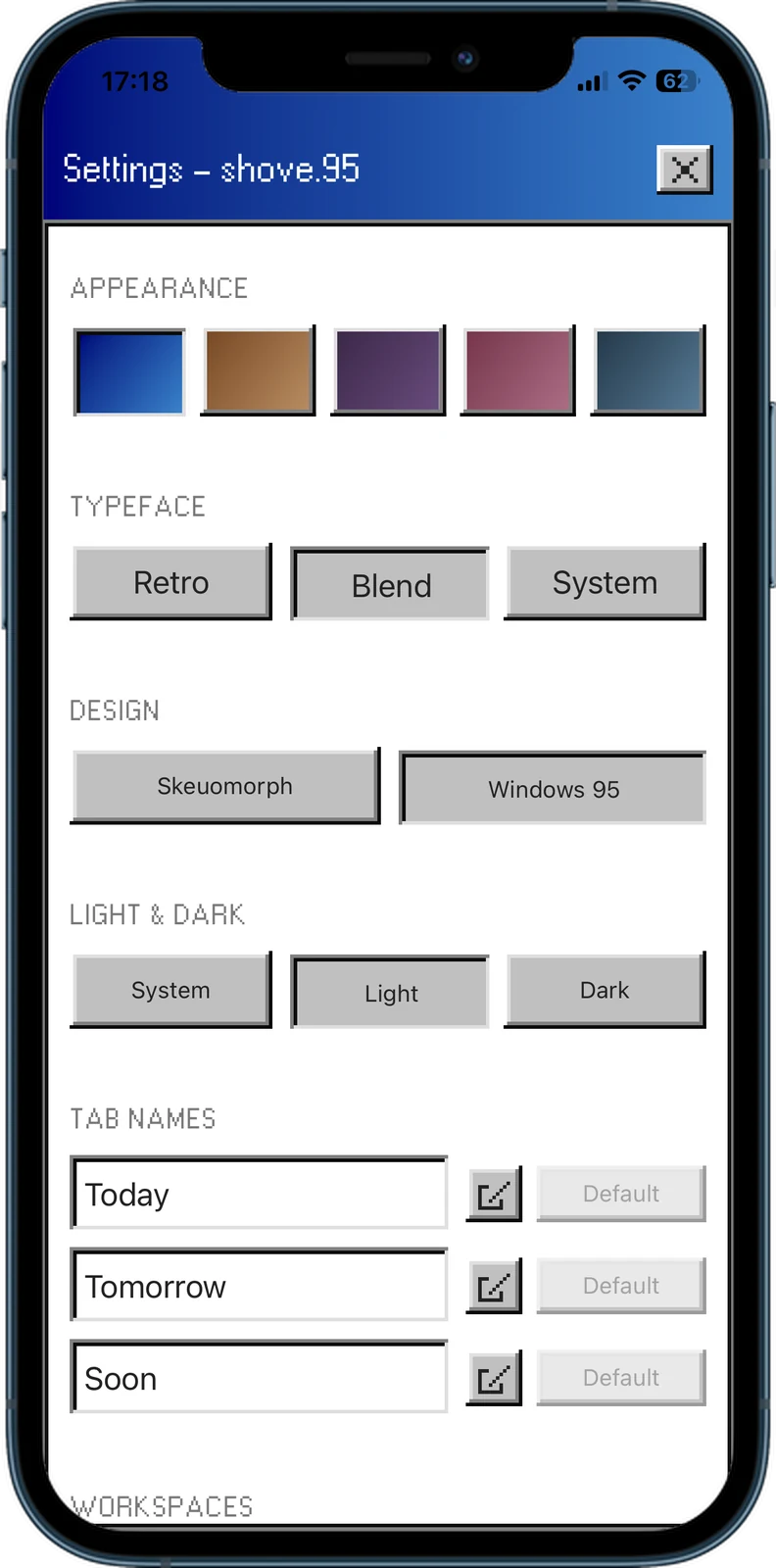
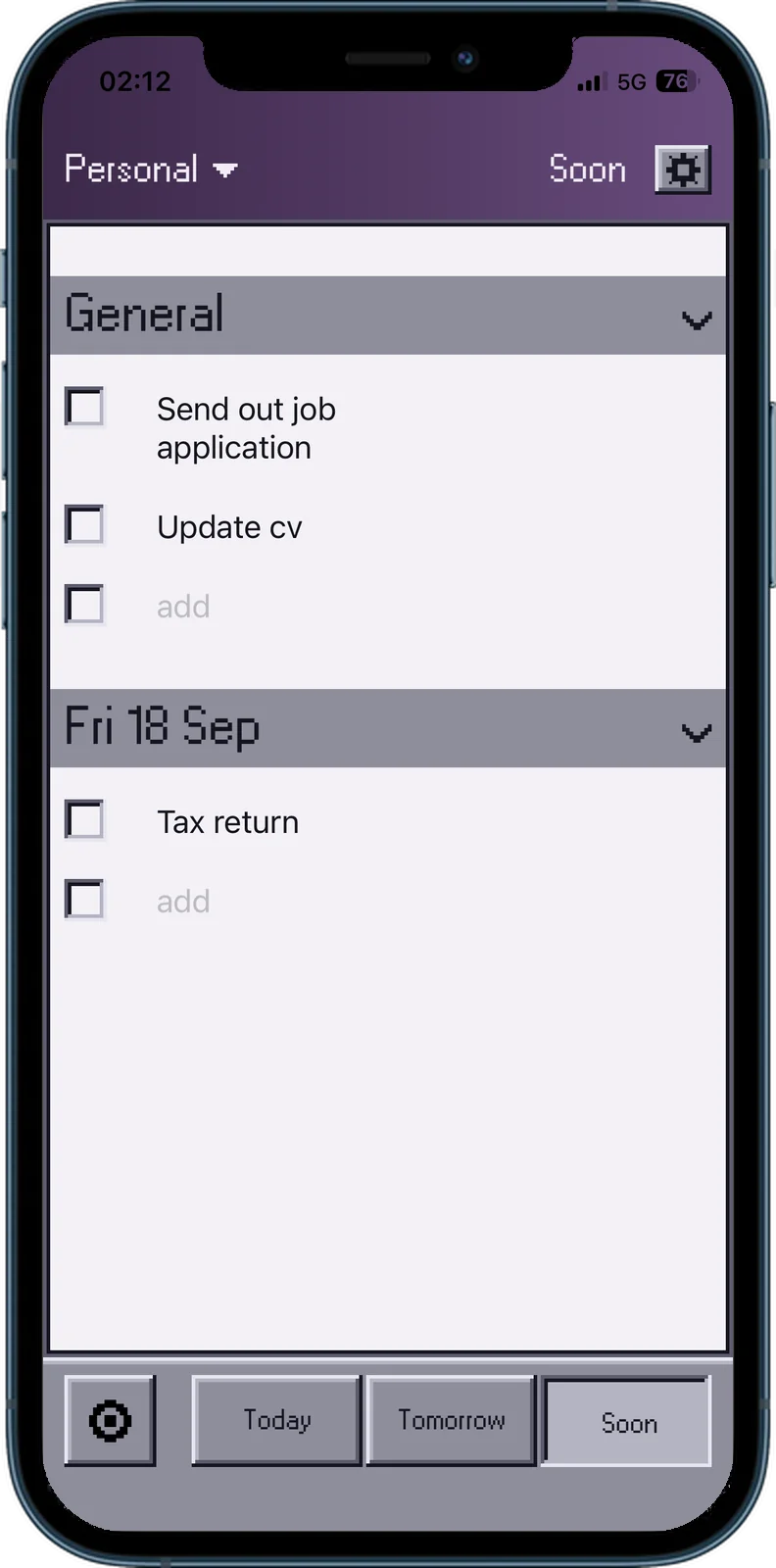
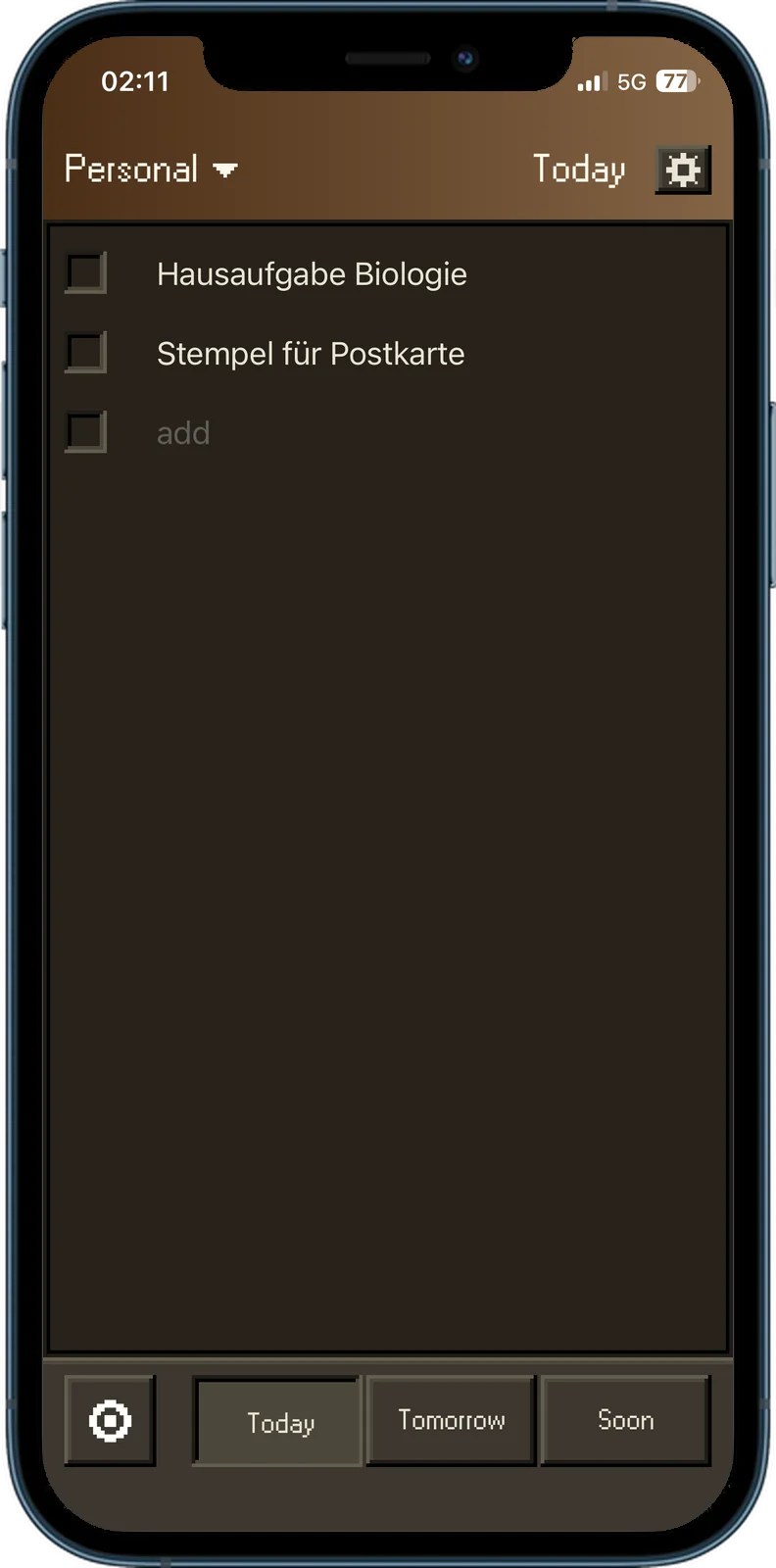
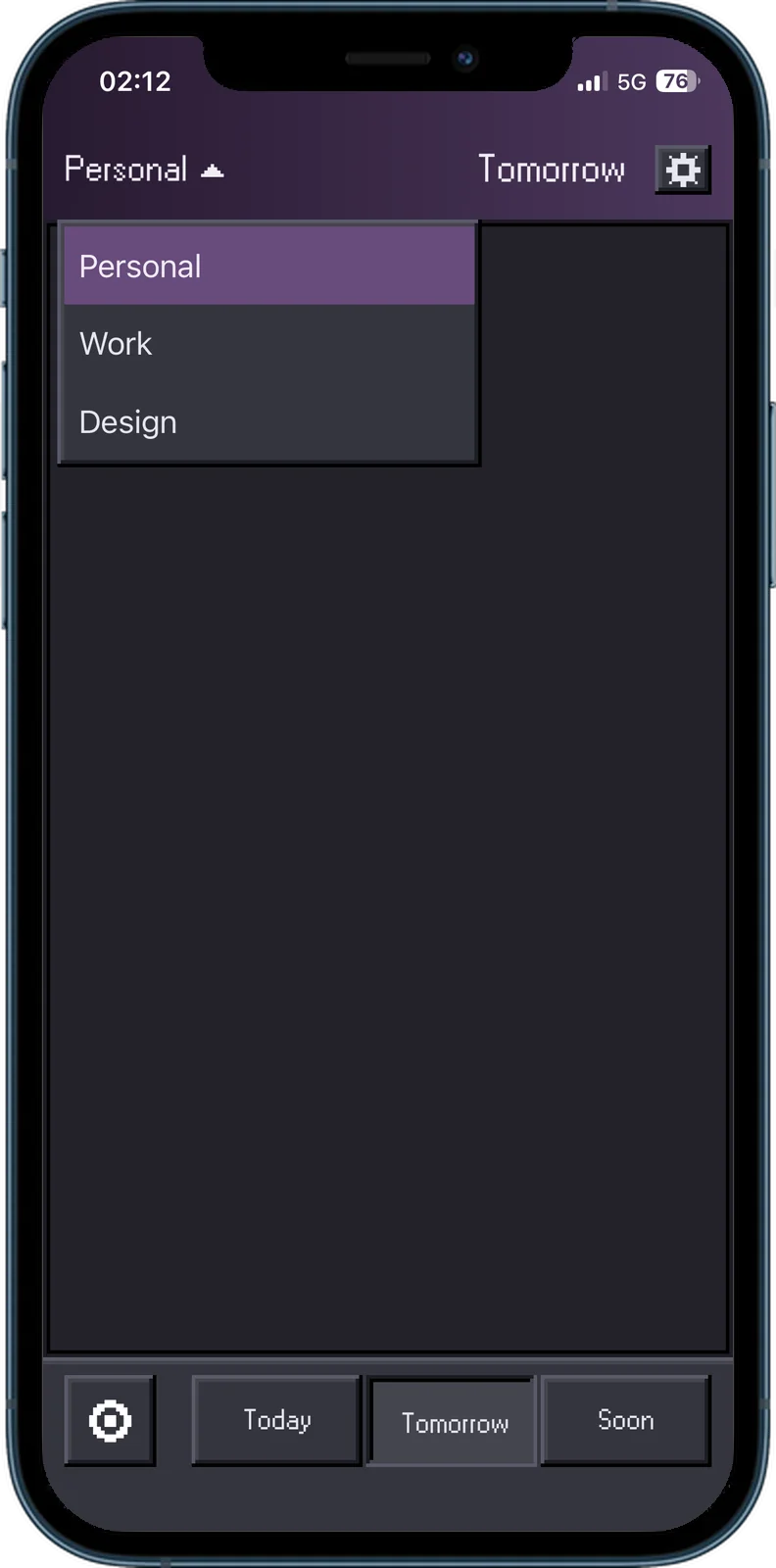
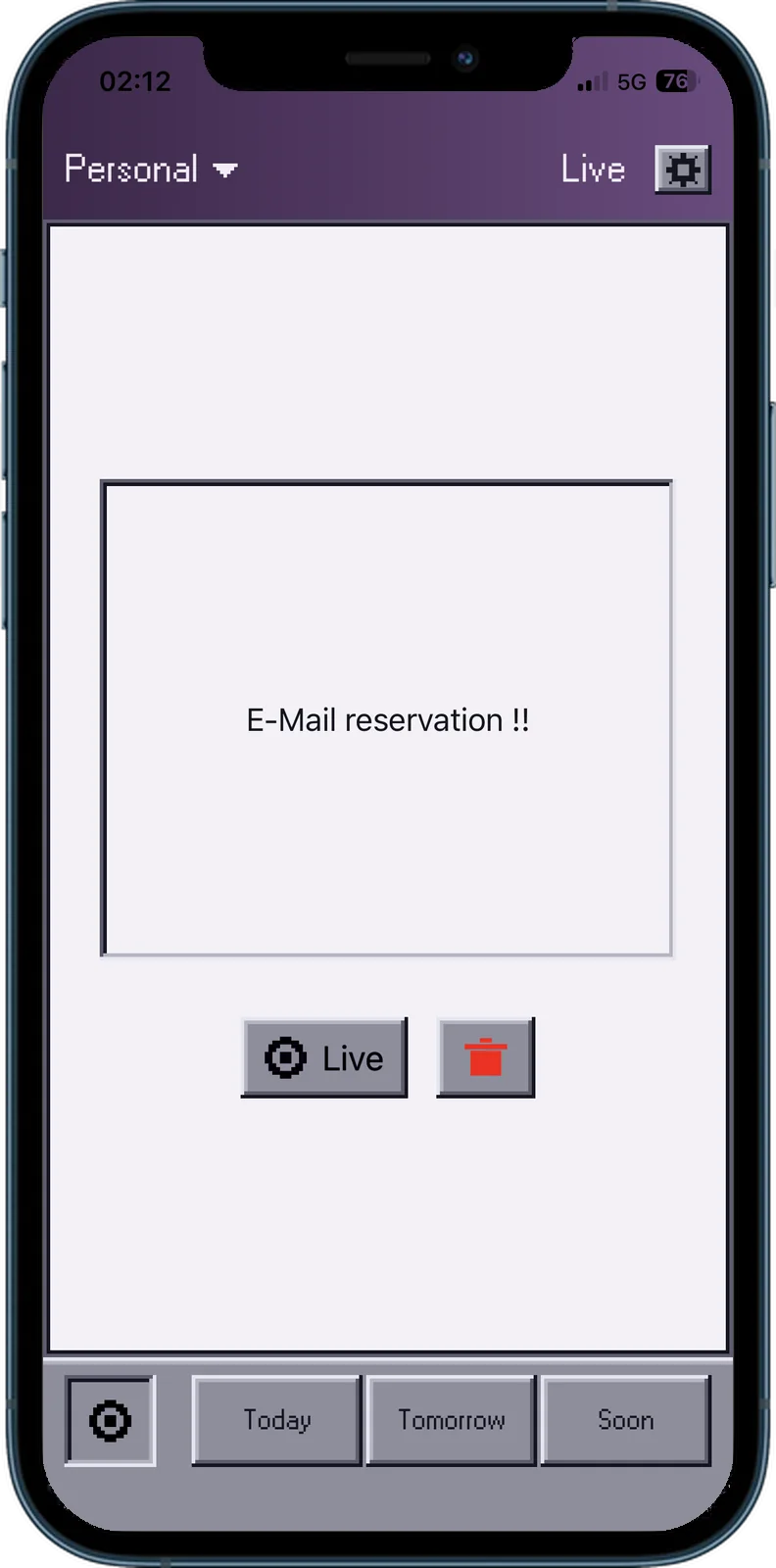
3Die erste Version war komplett in Windows 95 gebaut: Taskleiste, abgeschrägte Ränder, Pixelschrift, doppelter Pixelmaßstab. Einen Grund dafür gab es nicht — ich fand es cool. Was mich gereizt hat, war der Widerspruch: ein Interface von 1995 mit heutigen Animationen, das sich völlig smooth anfühlt.
Über TestFlight haben nach und nach immer mehr Leute die App benutzt, und je länger ich zusah, desto klarer wurde: Das Design war kein Reiz, sondern eine Hürde. Unintuitiv und gewöhnungsbedürftig — genau das, was eine App, in der man wenig Zeit verbringen will, nicht sein darf.
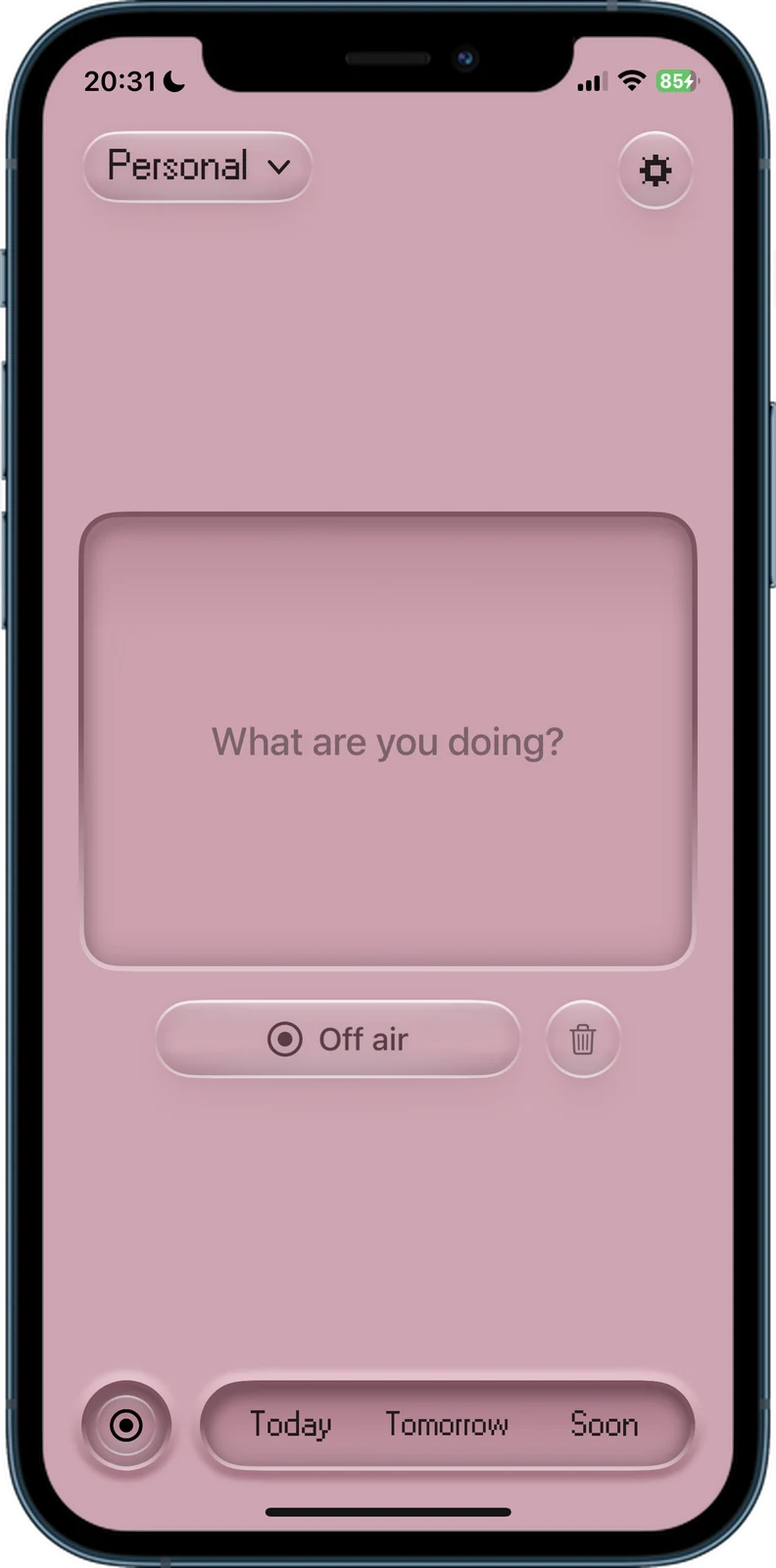
Also habe ich sie gestrichen. An ihre Stelle kam SkeuKit: ein weich-skeuomorphes System, in dem Tiefe aus Licht entsteht statt aus Textur. Die Idee musste nicht sterben, damit die Oberfläche gehen konnte.: ein weich-skeuomorphes System, in dem Tiefe aus Licht entsteht statt aus Textur. Die Idee musste nicht sterben, damit die Oberfläche gehen konnte.
Schrift und Icons
Ein Schalter in den Einstellungen wechselt zwischen Retro und Modern. Etwas vom alten Look wollte ich behalten — nicht aus Nostalgie, sondern weil die App sonst aussieht wie jede andere.
Was bleibt, ist ein Zusammenstoß zweier Welten: Wölbungen, Glasblasen, erhabene Kanten und vertiefte Flächen auf der einen Seite, Pixelschrift und Pixel-Icons auf der anderen. Die Schrift ist W95FA von Alina Sava (SIL Open Font License).
Drei Formen, drei Aufgaben
SkeuKit besteht aus genau drei Formen, und jede beantwortet eine einzige Frage. Weil es nur drei sind, lernst du sie einmal — danach erklärt sich jede neue Ansicht der App von selbst.
Die Glasblase liegt erhaben auf der Fläche: anklickbar, aber nicht änderbar. Die Mulde ist ihre Umkehrung — eine Vertiefung markiert jedes Feld, in das du selbst schreibst. Beides zusammen ergibt den Umschalter: eine Blase in einer Mulde. Du wählst aus, ohne zu tippen — die Mulde gruppiert, was zusammengehört, die Blase zeigt, was gerade gilt.
Nicht nur Grau
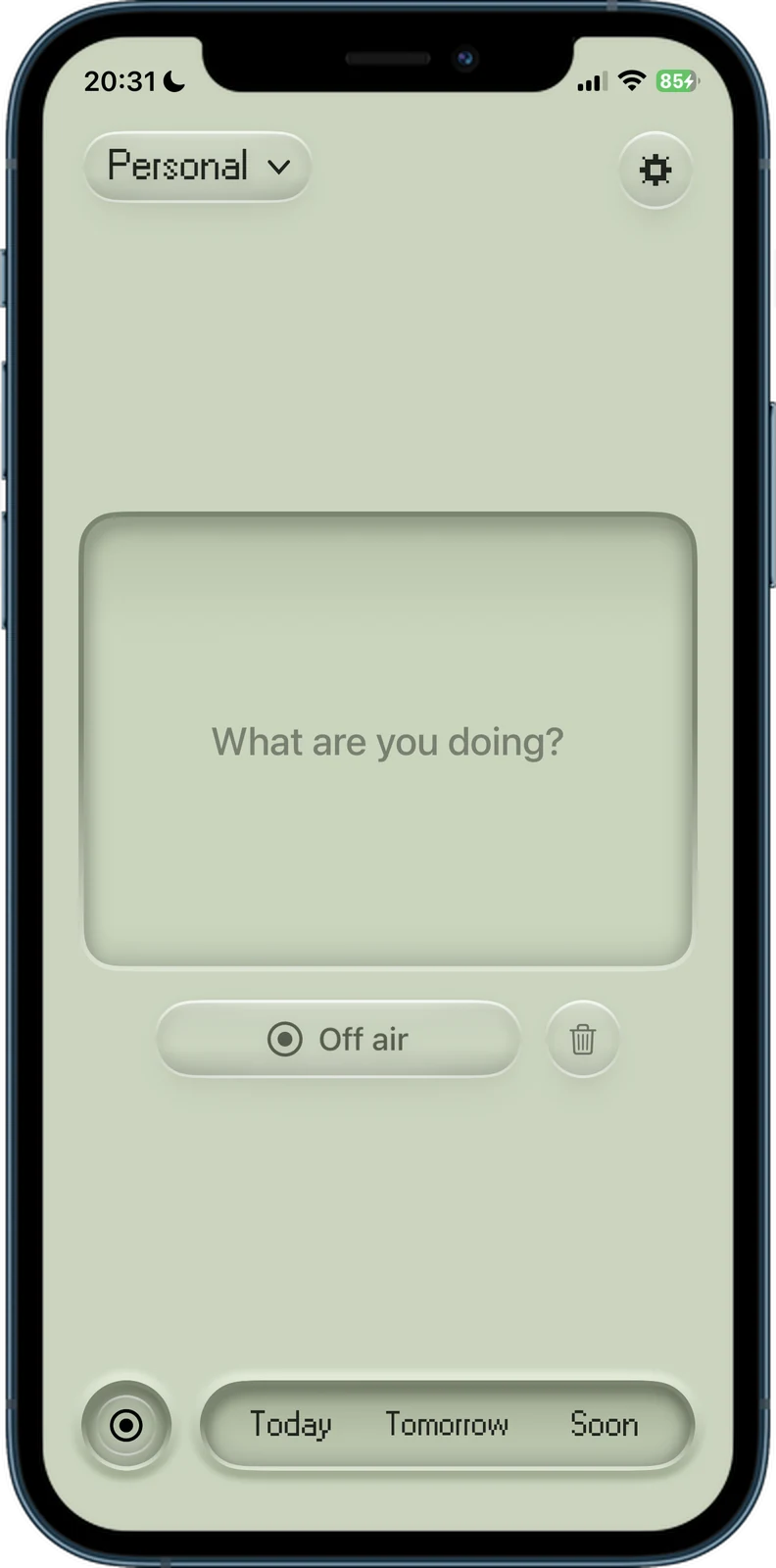
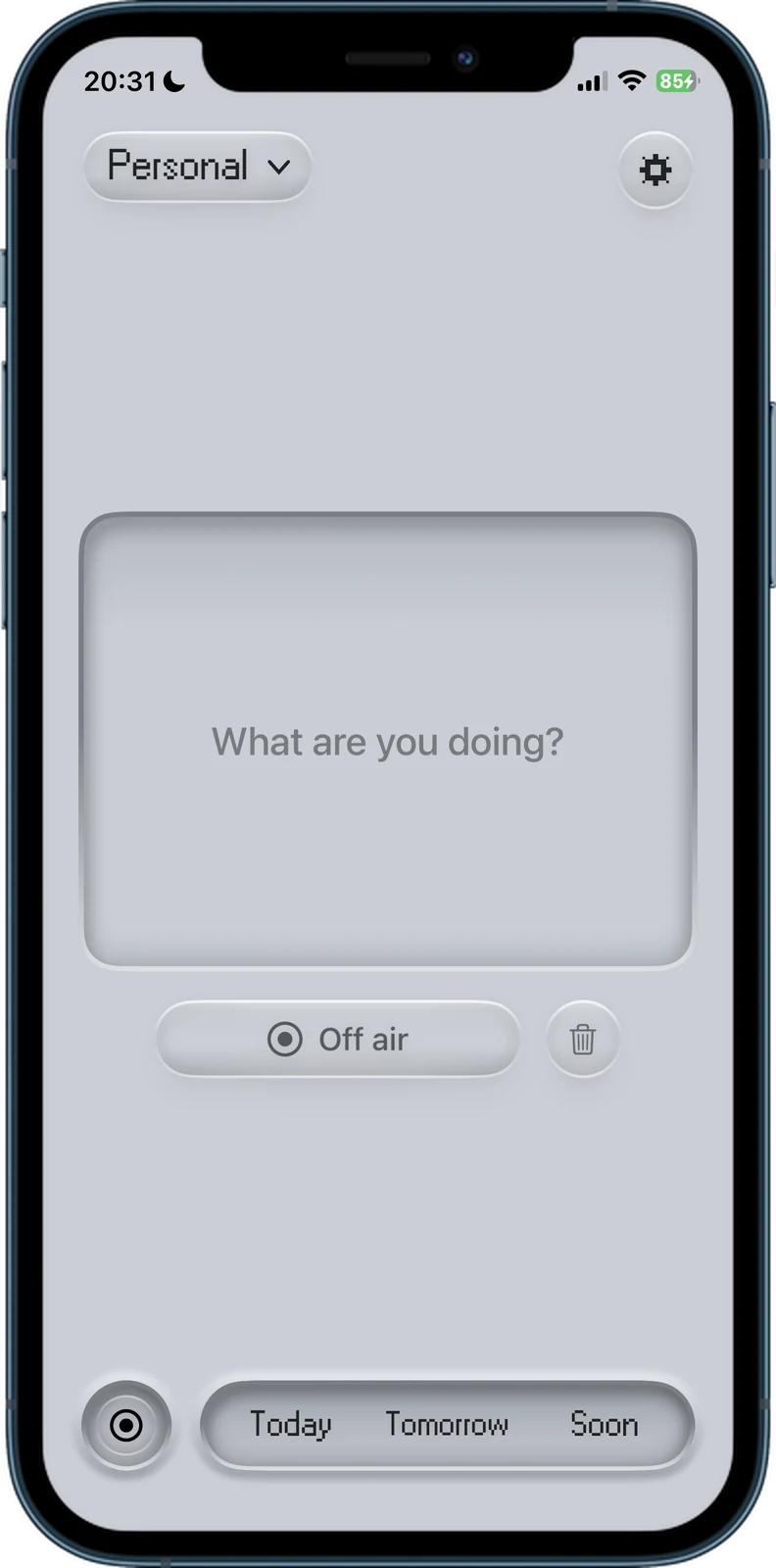
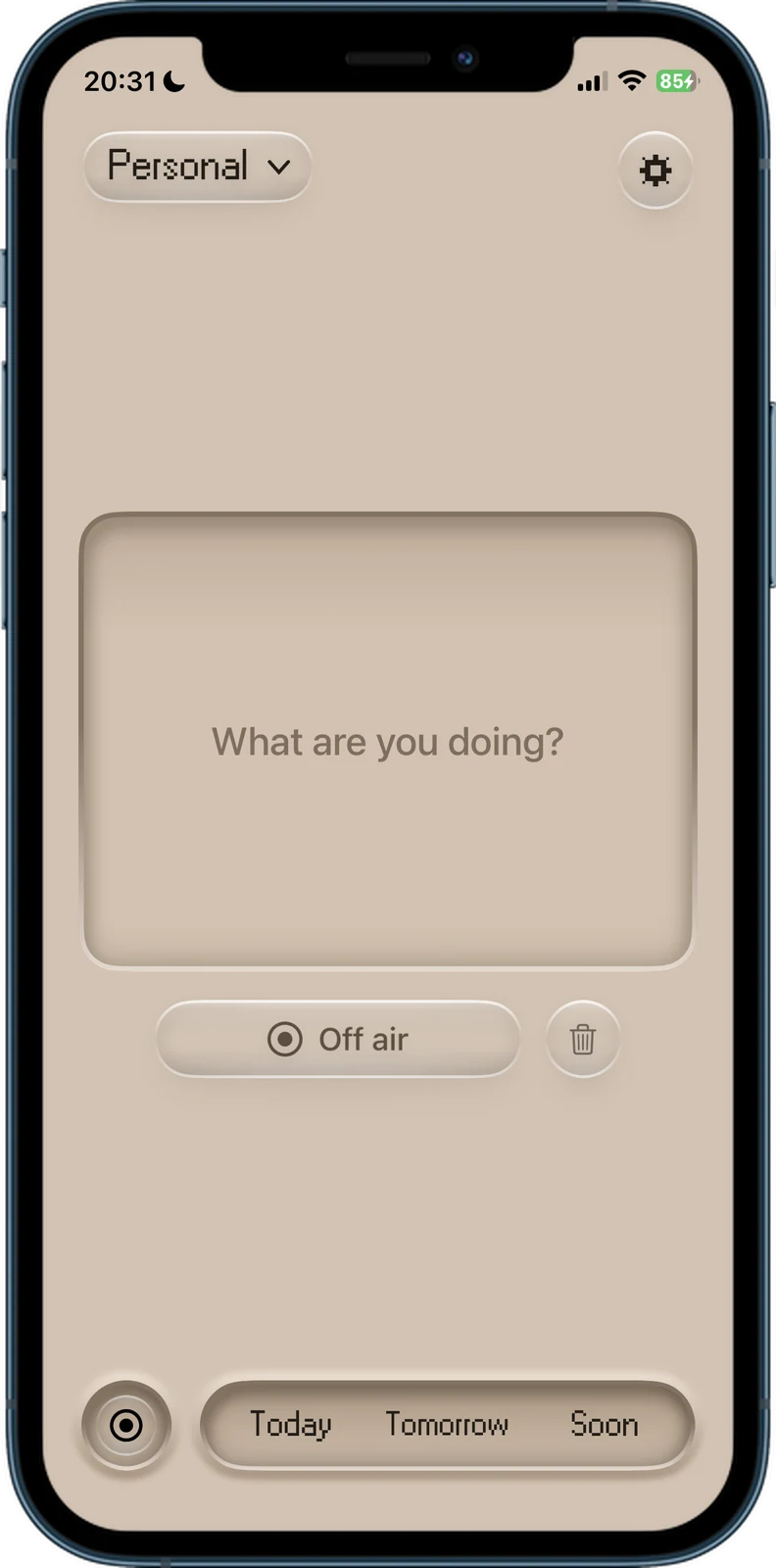
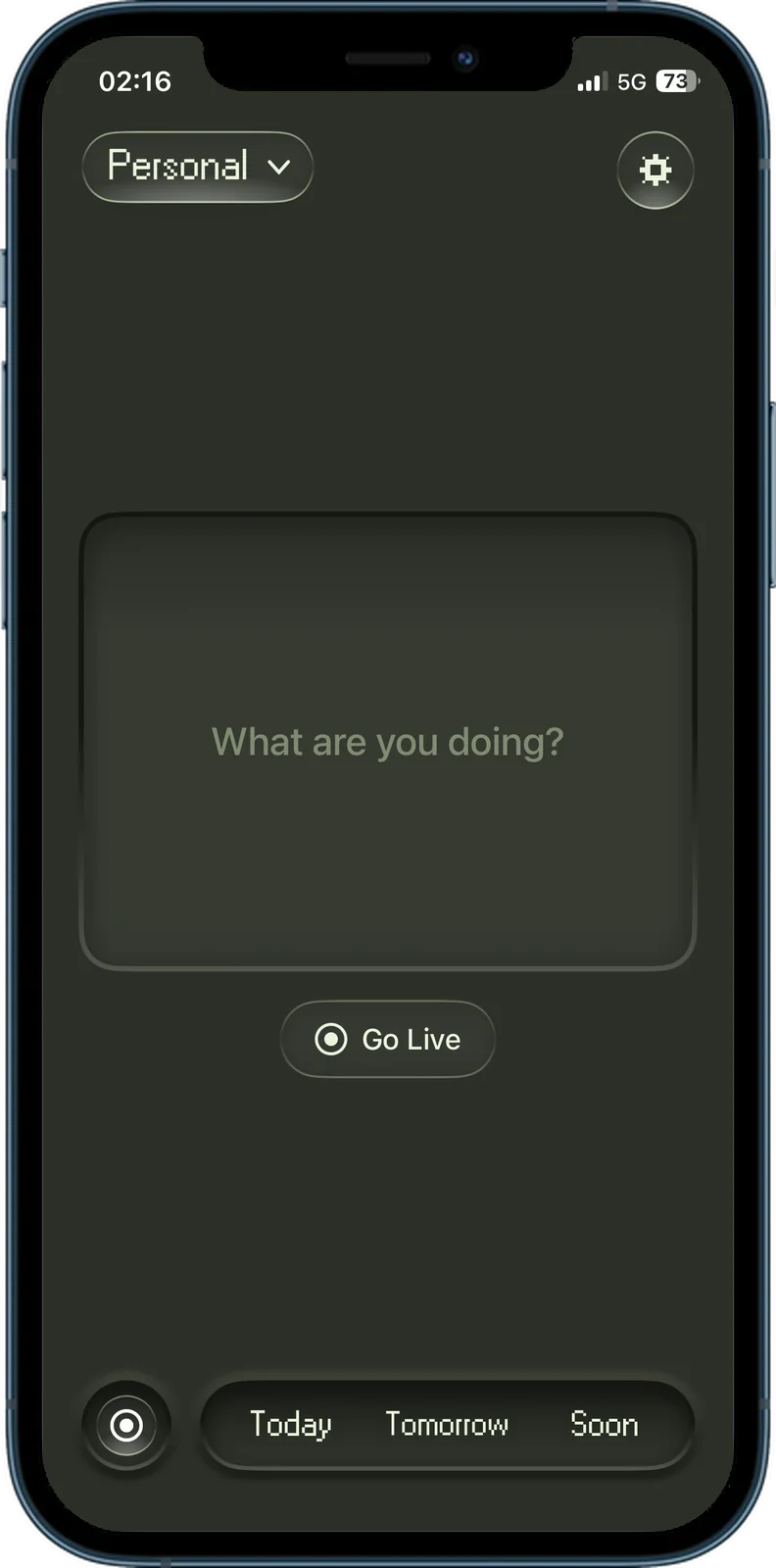
Die meisten To-do-Apps sind grau, monoton und farblos. Ich wollte, dass du dir deine selbst einrichten kannst: vier blasse Pastelltöne, jeder in Hell und Dunkel. Bewusst zurückhaltend — die Farbe setzt einen Akzent, statt beim Lesen dazwischenzufunken.
Fazit und Ausblick
4Das Wichtigste, was ich gelernt habe, war unangenehm: eine fertige Idee wegzuwerfen. Die Windows-Oberfläche war nicht halbgar, sie war komplett — und trotzdem falsch. Dass etwas als Screenshot funktioniert, heißt nicht, dass es morgens um sieben funktioniert.
Zweitens, dass es hilft, sich eigene Regeln zu geben. Drei Formen, jede mit genau einer Bedeutung — sobald das feststand, war jede weitere Ansicht keine Gestaltungsfrage mehr, sondern nur noch eine Anwendung derselben Entscheidung.
Und drittens war es die interessanteste Aufgabe, etwas so Alltägliches und tausendfach Gebautes noch einmal neu zu denken. Freien Platz gibt es dort nicht mehr — nur die Frage, was alle anderen für selbstverständlich halten.
Weitergehen soll es an zwei Stellen. Zuerst Widgets: Die Heute-Liste gehört auf den Homescreen, damit Abhaken und Verschieben auch ohne geöffnete App gehen — die Live-Aufgabe ist dafür die halbe Strecke. Danach eine Desktop-Version mit Tastatur und Platz für eine Wochenansicht. Beides kommt in Version zwei.: Die Heute-Liste gehört auf den Homescreen, damit Abhaken und Verschieben auch ohne geöffnete App gehen — die Live-Aufgabe ist dafür die halbe Strecke. Danach eine Desktop-Version mit Tastatur und Platz für eine Wochenansicht. Beides kommt in Version zwei.